
Online hulp
De webhost toegankelijk voor iedereen
Procédure
De Prestashop Manager-snapshot wordt toegevoegd aan de automatische back-ups inbegrepen bij uw hosting. Raadpleeg het beleid om de standaardbewaring te begrijpen.
Wanneer u werkt aan uw Prestashop-website, kunt u bepaalde ongemakken tegenkomen zoals bijvoorbeeld het vervangen of verwijderen van ongewenste gegevens. Om elk probleem te vermijden, biedt de PS Manager u [PERSON_NAME] directe back-up (snapshot) van uw site die u op elk moment kunt herstellen wanneer u dat nodig heeft.
In dit gedeelte leggen we uit hoe u een snapshot van uw Prestashop-site kunt maken. Een snapshot is een tijdelijke back-up die u op elk moment kunt maken en kunt herstellen als u die ooit nodig heeft.
Allereerst moet u zich aanmelden bij uw LWS-account en toegang krijgen tot de gedeelde hosting waar [PERSON_NAME] Prestashop-site zich bevindt.
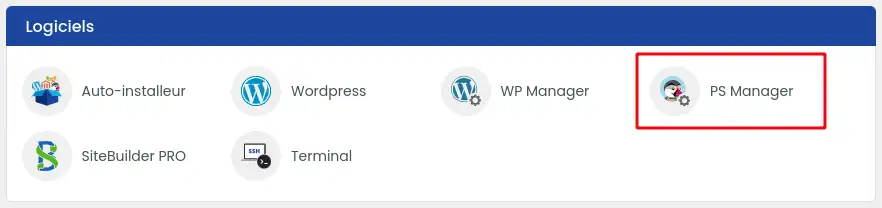
Klik vervolgens op "PS Manager" in de rubriek "Software" van uw webhosting.
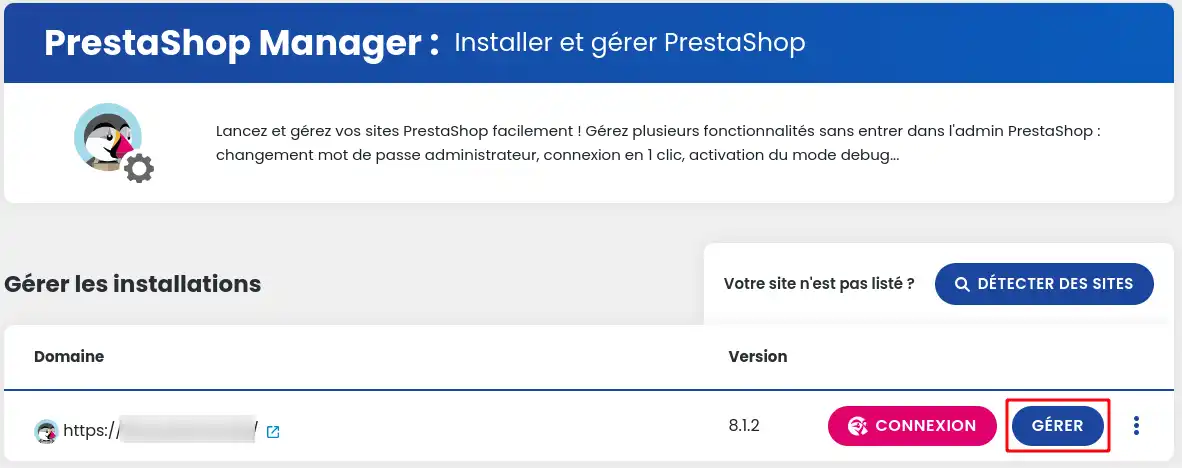
Klik vervolgens op de knop "Beheren" van de site die u wilt back-uppen.
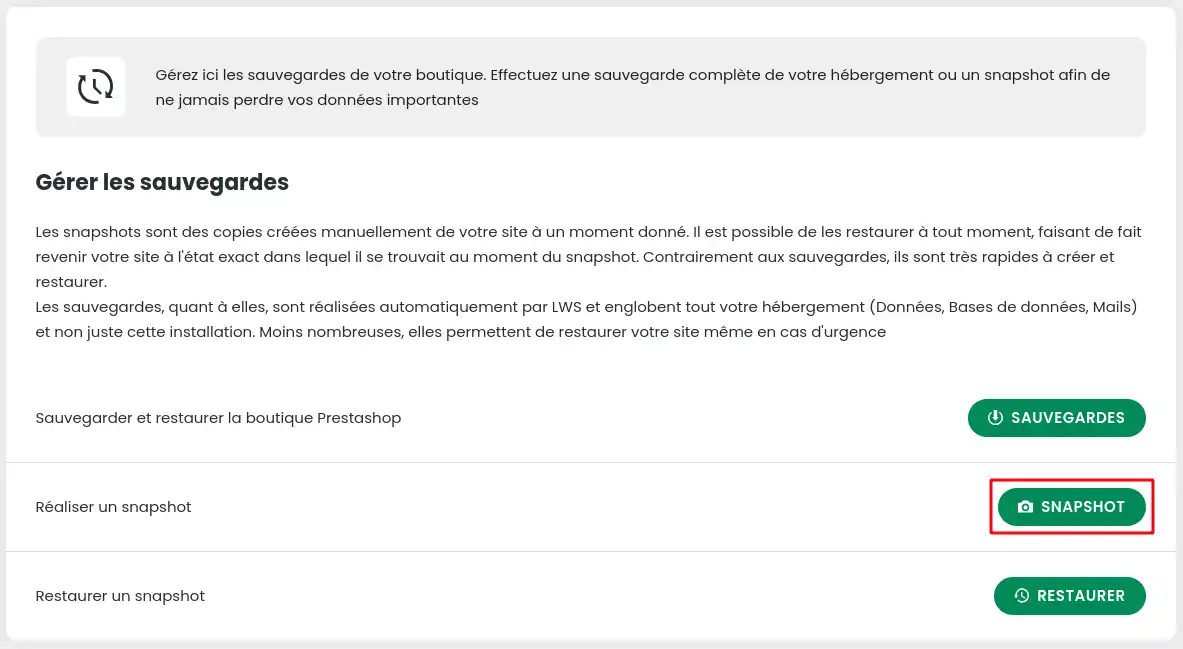
Eenmaal in de PS Manager van uw Prestashop-site, klikt u op de knop "Snapshot".
Er opent een venster waarin u de mogelijkheid heeft om enkel een back-up van de webbestanden, [ADDRESS] van alleen gegevens of van beide te maken. U kunt ook een korte beschrijving toevoegen, zodat u de snapshot gemakkelijker kunt terugvinden om te herstellen wanneer u die nodig heeft.
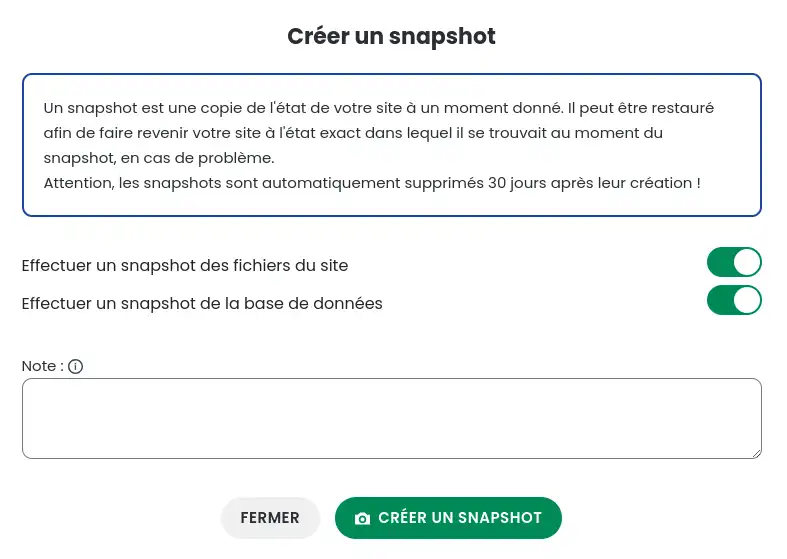
Snapshots worden automatisch verwijderd 30 dagen na hun aanmaak. Het gebruik ervan kan dus alleen tijdelijk zijn.
Nu we hebben uitgelegd hoe u een snapshot maakt, laten we u zien hoe u die kunt herstellen indien nodig.
Allereerst moet u zich aanmelden bij uw LWS-account en toegang krijgen tot de gedeelde hosting waar [PERSON_NAME] Prestashop-site zich bevindt.
Klik vervolgens op "PS Manager" in de rubriek "Software" van uw webhosting.
Klik vervolgens op de knop "Beheren" van de site die u wilt herstellen.
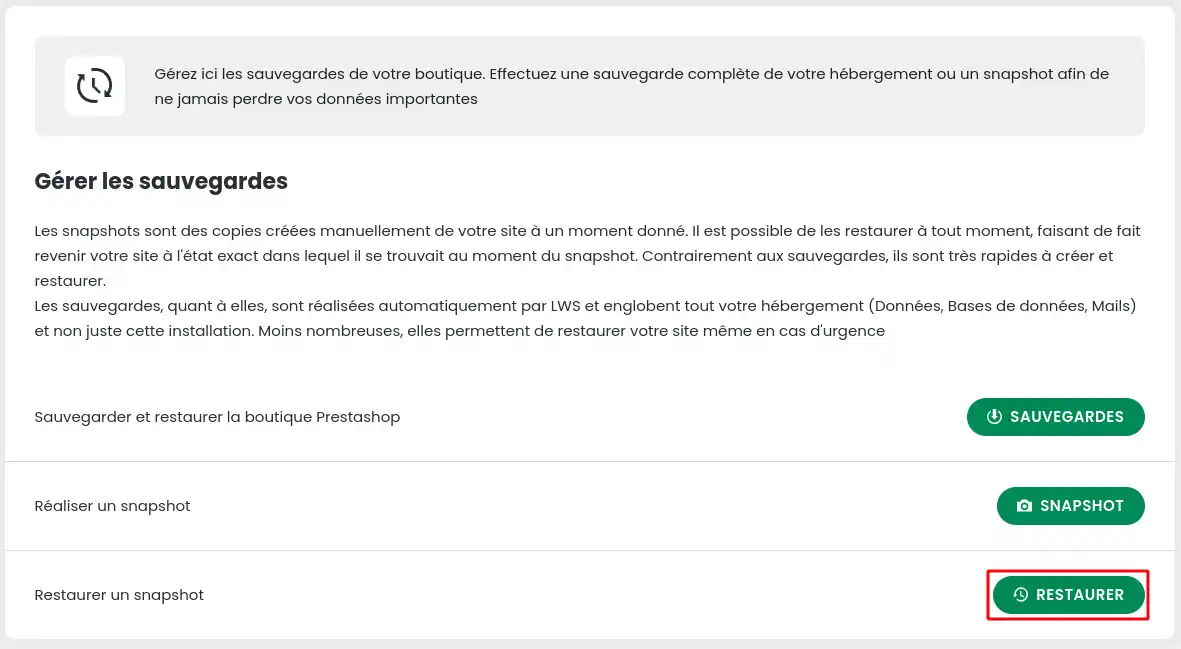
Eenmaal in de Manager van uw Prestashop-site, klikt u op de knop "Herstellen".
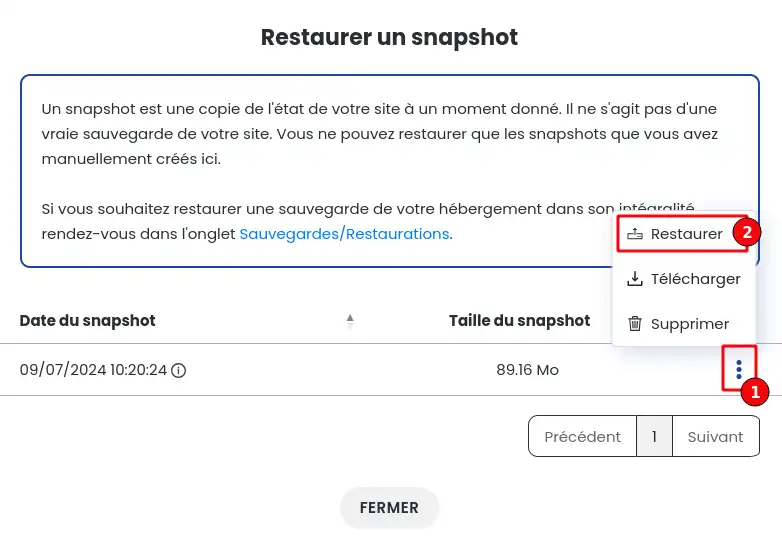
Er opent een venster waarin u een eerder gemaakte snapshot kunt herstellen. Hiervoor moet u eerst klikken op het pictogram met de drie puntjes (1) van de snapshot die u wilt herstellen, [PERSON_NAME]Herstellen".
U weet nu hoe u:
- Een snapshot maken van uw Prestashop-site voor een eenvoudige tijdelijke back-up die indien nodig kan worden hersteld.
- Toegang krijgen tot uw LWS-account en navigeren binnen de gedeelde hosting om uw site te beheren.
- De PS Manager gebruiken om back-up- en herstelbewerkingen van gegevens uit te voeren.
- Een snapshot herstellen in enkele klikken om in geval van nood terug te keren naar een eerdere versie van uw site.
We hopen dat dit artikel u heeft geholpen om het back-up- en herstelproces op Prestashop met de PS Manager beter te begrijpen. [PERSON_NAME]💾
Vergeet niet dat regelmatige back-ups van uw site essentieel zijn om elk risico op gegevensverlies te voorkomen. 👍
Bedankt dat u ons tot het einde hebt gelezen! [PERSON_NAME] vragen of feedback te delen heeft, aarzel dan niet om een [PERSON_NAME]>
Uw mening is waardevol voor ons en we vinden het altijd fijn van u te horen! 📝💬
Stel ze aan het LWS-team en de community. Het antwoord wordt na moderatie gepubliceerd.
 Over LWS :
LWS is een 100% Frans webhostingbedrijf dat zich richt op kwaliteit en innovatie en een responsieve en competente technische service biedt tegen betaalbare prijzen.
Over LWS :
LWS is een 100% Frans webhostingbedrijf dat zich richt op kwaliteit en innovatie en een responsieve en competente technische service biedt tegen betaalbare prijzen.



 Ja
Ja Geen
Geen